
Anpassen & verfeinern
Über 70 Blocktypen, KI-Textbearbeitung und Millionen lizenzfreie Medien – im Scroll- oder Folien-Editor.
Der Scroll-Editor
Der Scroll-Editor zeigt Titel, Modulnavigation und Arbeitsfläche in einer Ansicht. Über „Bearbeiten“ wechseln Sie in den Autorenmodus. Die rechte Aktionsleiste enthält Vorschau, Speichern, Freigabe und Export.
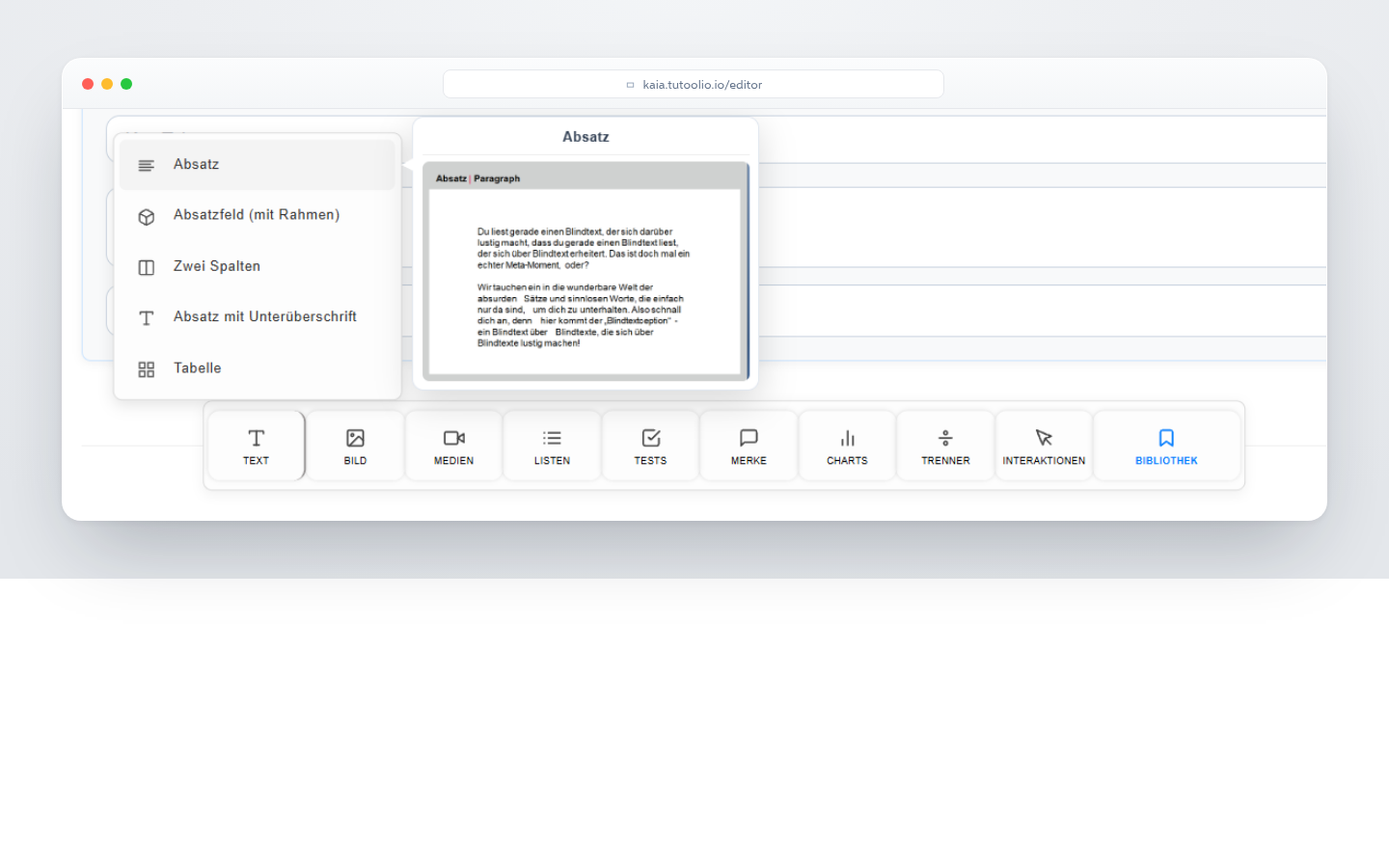
Blöcke einfügen und bearbeiten
- 1Setzen Sie den Cursor an die gewünschte Position und fügen Sie einen Block hinzu.
- 2Bearbeiten Sie Inhalt und Optionen direkt im Block.
- 3Nutzen Sie das Drei-Punkte-Menü, um Blöcke zu verschieben, zu kopieren, zu duplizieren oder zu löschen.
- 4Prüfen Sie nach strukturellen Änderungen die Vorschau auf Desktop- und Mobildarstellung.
Über 70 Blocktypen – von Text bis Interaktion
- Text & Layout: Fließtext, Paragraph-Box, zwei Spalten, Tabellen.
- Bilder & Galerien: Einzelbild, Vollbild, Bild-Text, Carousel- und Raster-Galerien.
- Multimedia: Video (Upload, YouTube, Vimeo), Audio, Vektor, Illustration, Anhang, Code.
- Listen & Vergleiche: Aufzählungen, Checklisten, Pros/Cons, Before/After, Dos/Don’ts.
- Diagramme: Balken-, Linien-, Kreis-, Doughnut-Diagramme und Pyramiden.
- Wissenscheck: Single/Multiple Choice, Lückentext, Matching, Ranking, Sorting.
- Interaktiv: Accordion, Tabs, Labeled Graphic, Interactive Video, Szenario, Flashcards, Timeline.
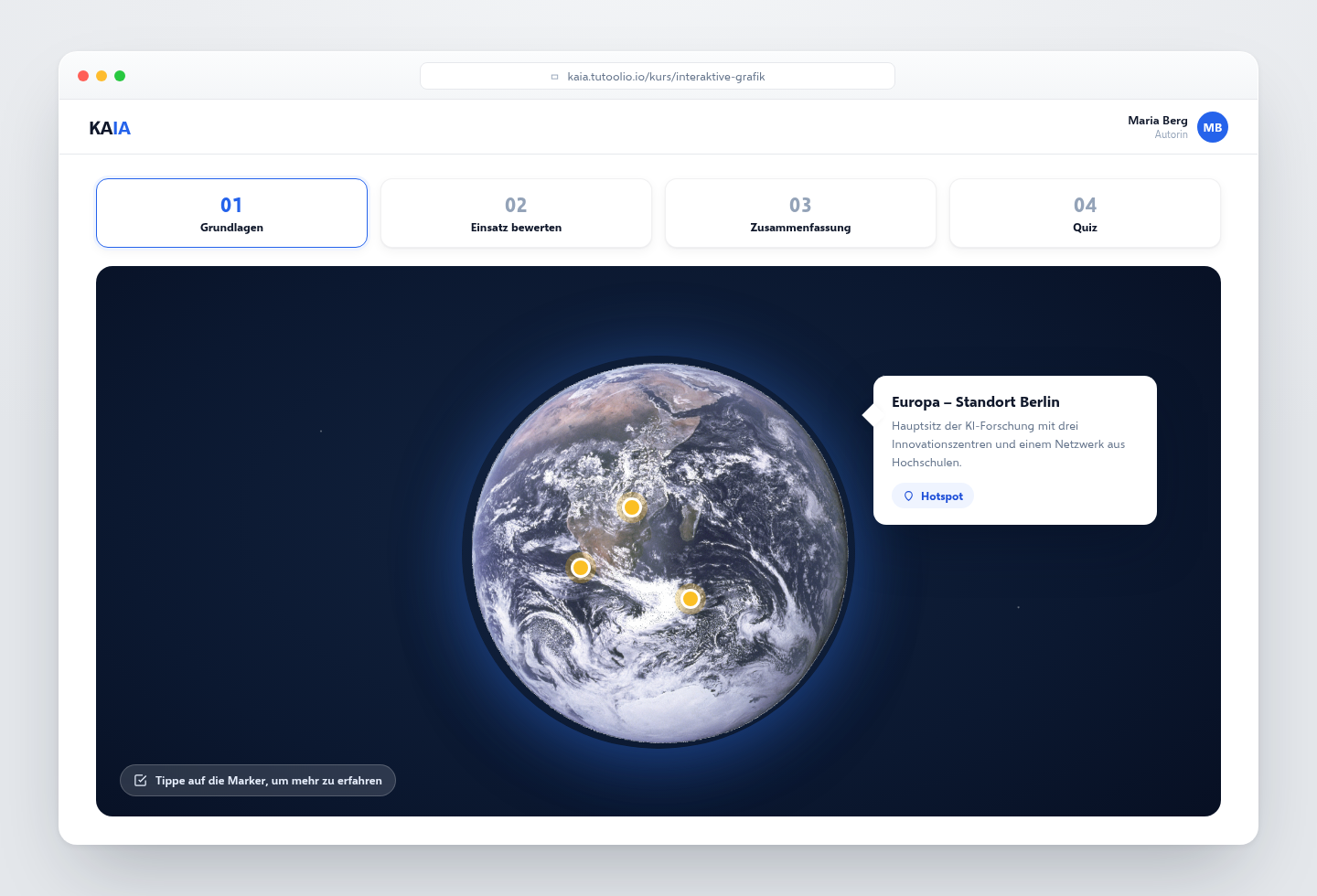
Kurz erklärt: Was Sie je Blocktyp einstellen
Reine Text- und Trennerblöcke sind sofort einsatzbereit. Bei diesen Blocktypen legen Sie zusätzliche Einstellungen fest:
- Bild & Galerie: Quelle wählen (Upload, Pixabay oder KI-Bild), Alternativtext hinterlegen und bei Galerien Reihenfolge sowie Carousel- oder Rasterdarstellung bestimmen.
- Video: YouTube-/Vimeo-Link einfügen oder Datei hochladen bzw. aufnehmen; optional Beschreibung und Startverhalten ergänzen.
- Audio: Datei hochladen oder per Mikrofon aufnehmen und einen Titel vergeben.
- Tabelle & zwei Spalten: Zeilen- und Spaltenzahl festlegen und die Inhalte je Zelle pflegen.
- Diagramme: Diagrammtyp (Balken, Linie, Kreis, Doughnut, Pyramide) wählen sowie Werte und Beschriftungen eintragen.
- Listen & Vergleiche: Einträge erfassen und bei Pro/Contra, Vorher/Nachher oder Dos/Don’ts beide Seiten befüllen.
- Wissenscheck: Frage, Antwortoptionen und richtige Lösung definieren – je nach Typ (Single/Multiple Choice, Lückentext, Matching, Ranking, Sorting) auch Feedback und Reihenfolge.
- Accordion & Tabs: einzelne Einträge mit Titel und Inhalt anlegen und ihre Reihenfolge bestimmen.
- Flashcards: Vorder- und Rückseite je Karte befüllen.
- Timeline: Stationen mit Titel, Text und optionalem Bild ergänzen.
- Labeled Graphic: Bild hinterlegen und interaktive Marker mit Beschreibung setzen.
- Interactive Video & Szenario: Video bzw. Ausgangssituation hinterlegen und Verzweigungen, Fragen oder Entscheidungspunkte definieren.
Wiederverwendbare Blockvorlagen
Markieren Sie die gewünschten Blöcke und speichern Sie sie unter einem sprechenden Namen als Vorlage. Über die Vorlagenbibliothek verwenden Sie gespeicherte Vorlagen in anderen Kursen wieder.
Folienkurs (Classic-Editor)
Ein Kurs in Folien strukturiert Inhalte in einzelne Folien statt einer fortlaufenden Seite – ideal für präsentationsnahe Lernstrecken. Es steht eine passende Auswahl der Blocktypen zur Verfügung; komplexe Interaktionen wie Labeled Graphic, Interactive Video oder Scenario sind ausschließlich im Scroll-Editor verfügbar.
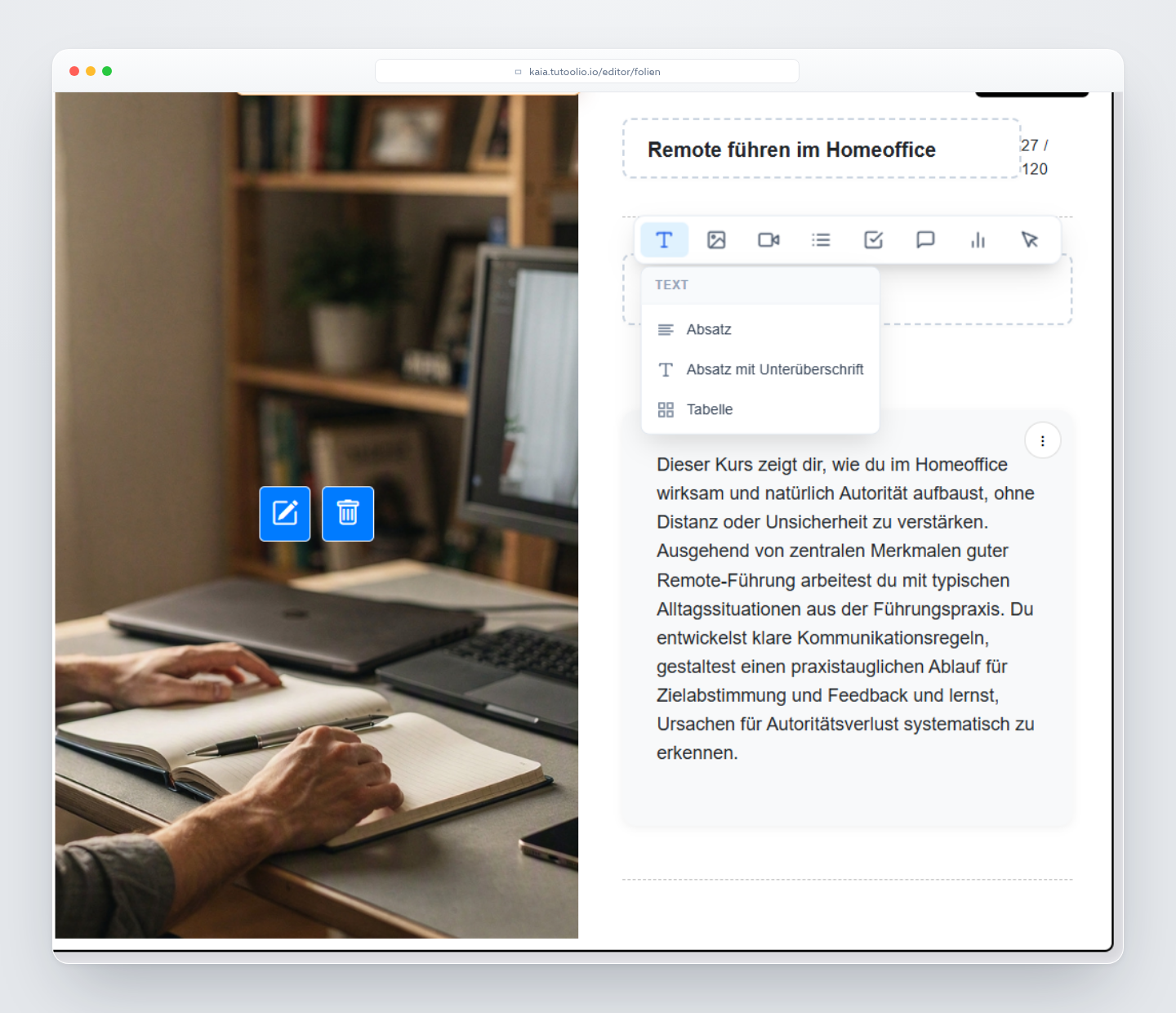
Wechseln Sie nach jeder größeren Änderung in die Vorschau und prüfen Sie Startbereich, Inhaltsreihenfolge, Links, Medien, Interaktionen sowie Desktop- und Mobildarstellung.
Bausteine flexibel bearbeiten
Im visuellen Editor wechseln Sie jederzeit zwischen Bearbeitungs- und Vorschaumodus.
- Blöcke hinzufügen, bearbeiten, duplizieren, kopieren und ober- oder unterhalb einfügen
- Blöcke nach oben oder unten verschieben oder löschen
- Neue Abschnitte anlegen sowie Titel, Untertitel und Headermedium ändern
- Rich-Text mit Fett, Kursiv, Überschriften, Listen, Zitaten, Code und Links
Medien aus vielen Quellen
KAIA bindet Bilder, Videos, Audio, Vektoren und Illustrationen aus unterschiedlichen Quellen ein.
- Bilder per Upload, Pixabay-Suche oder aus KI-Erstellungen
- Videos per YouTube-/Vimeo-Link, Upload, Kameraaufnahme oder Pixabay
- Audio per Upload oder Mikrofonaufnahme
- Anhänge als Download-Dateien mit Beschreibung
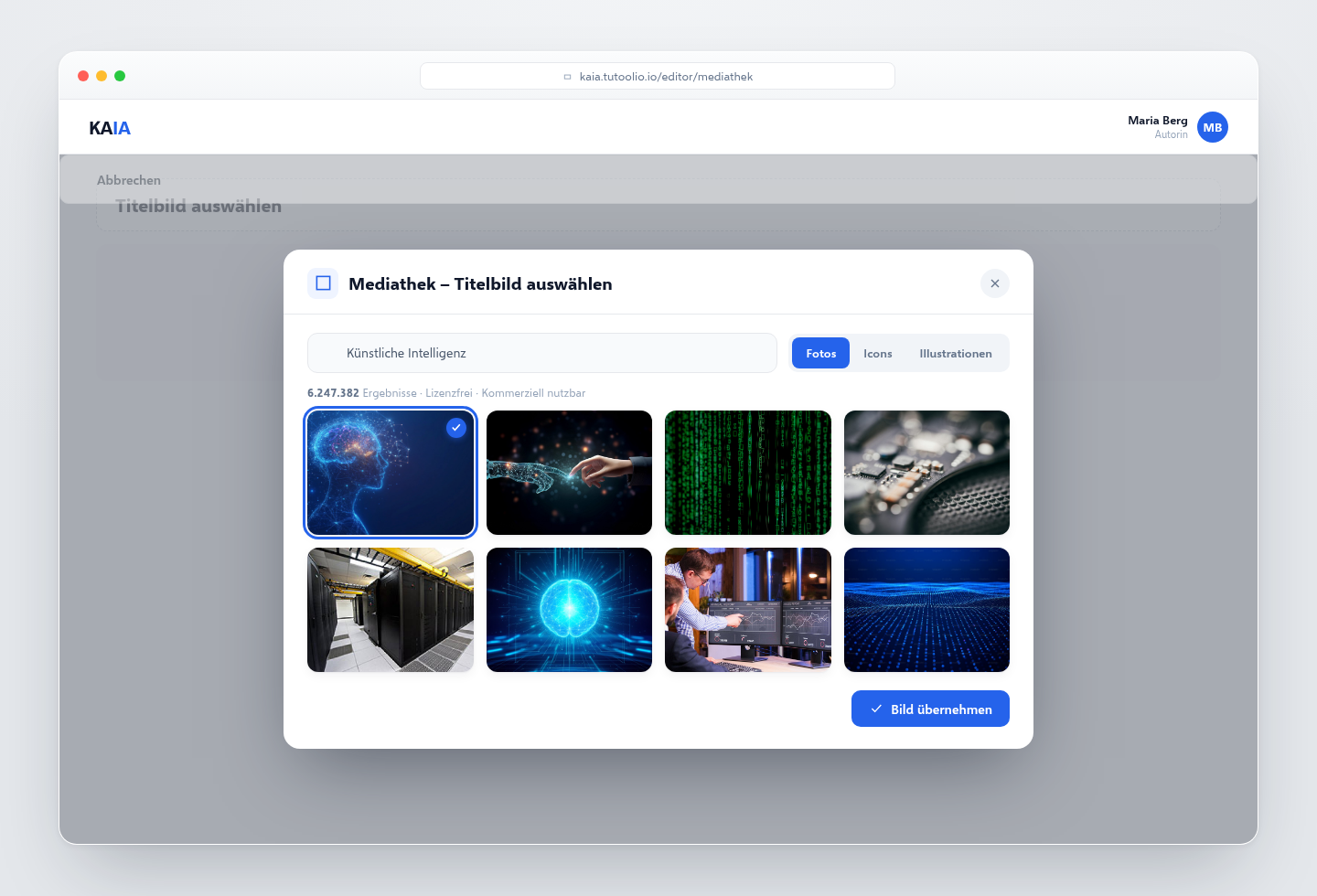
Über die Kurs- und Player-Einstellungen wählen Sie ein visuelles Template, legen die Theme-Farbe per Hex-Wert fest, stellen die Player-Sprache ein und bestimmen den Navigationsmodus.
Jetzt selbst ausprobieren
Erstellen Sie Ihren ersten Kurs kostenlos – mit Demozugang und voller KI-Unterstützung.
Mit Demozugang gratis starten