
Review-Workflow
Gutachter kommentieren, Autoren antworten – alles ohne E-Mail-Chaos und ohne Authoring-Zugang für Reviewer.
Prüfen ohne Zugangshürde
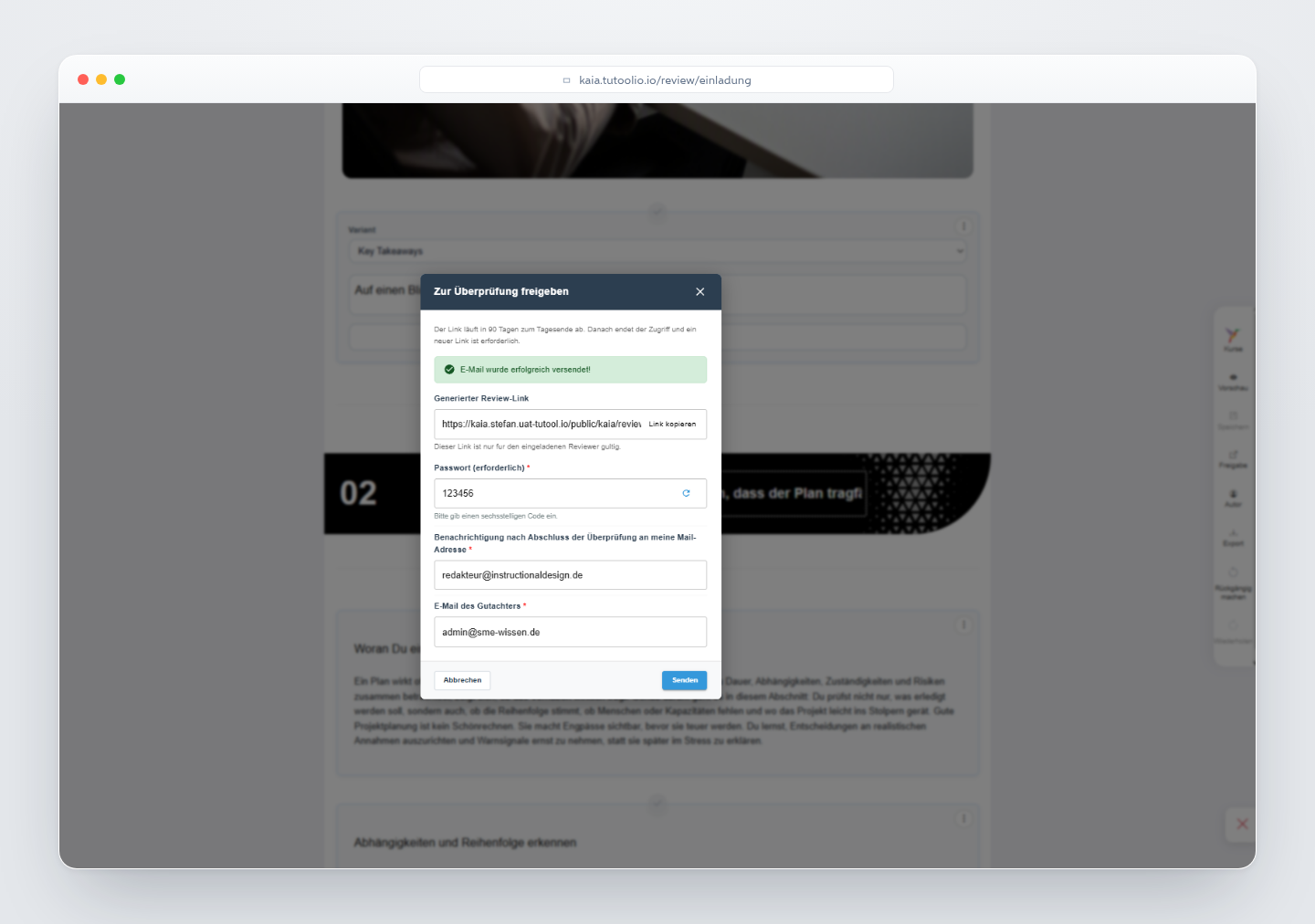
Mit dem Review-Modus lassen Sie einen Kurs intern oder extern prüfen – ganz ohne dass Reviewer einen Authoring-Zugang benötigen. Sie erhalten einen Link und einen sechsstelligen Zugangscode.
Als Autor: Reviewer einladen
- 1Speichern Sie den Kurs vollständig.
- 2Öffnen Sie den Bereich „Teilen / Review“.
- 3Tragen Sie eine oder mehrere E-Mail-Adressen ein und legen Sie die Gültigkeitsdauer fest.
- 4Senden Sie die Einladung oder kopieren Sie den erzeugten Link.
- 5Geben Sie Reviewern den Link und den sechsstelligen Zugangscode weiter.
Als Reviewer: Kurs prüfen
- 1Öffnen Sie den Review-Link und geben Sie den Zugangscode ein.
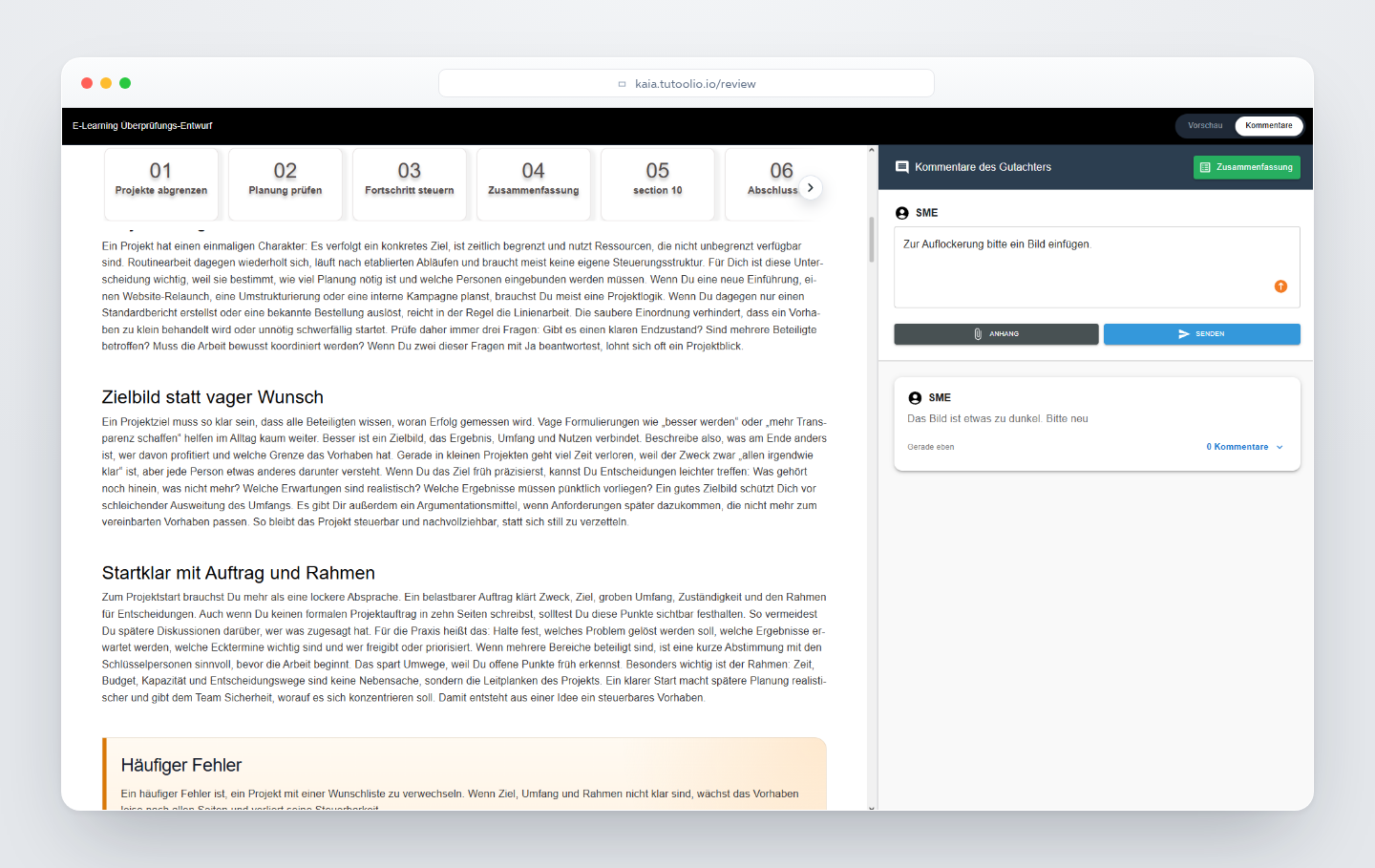
- 2Legen Sie Kommentare direkt am betroffenen Inhalt an (Text, Screenshot oder PDF-Anhang möglich).
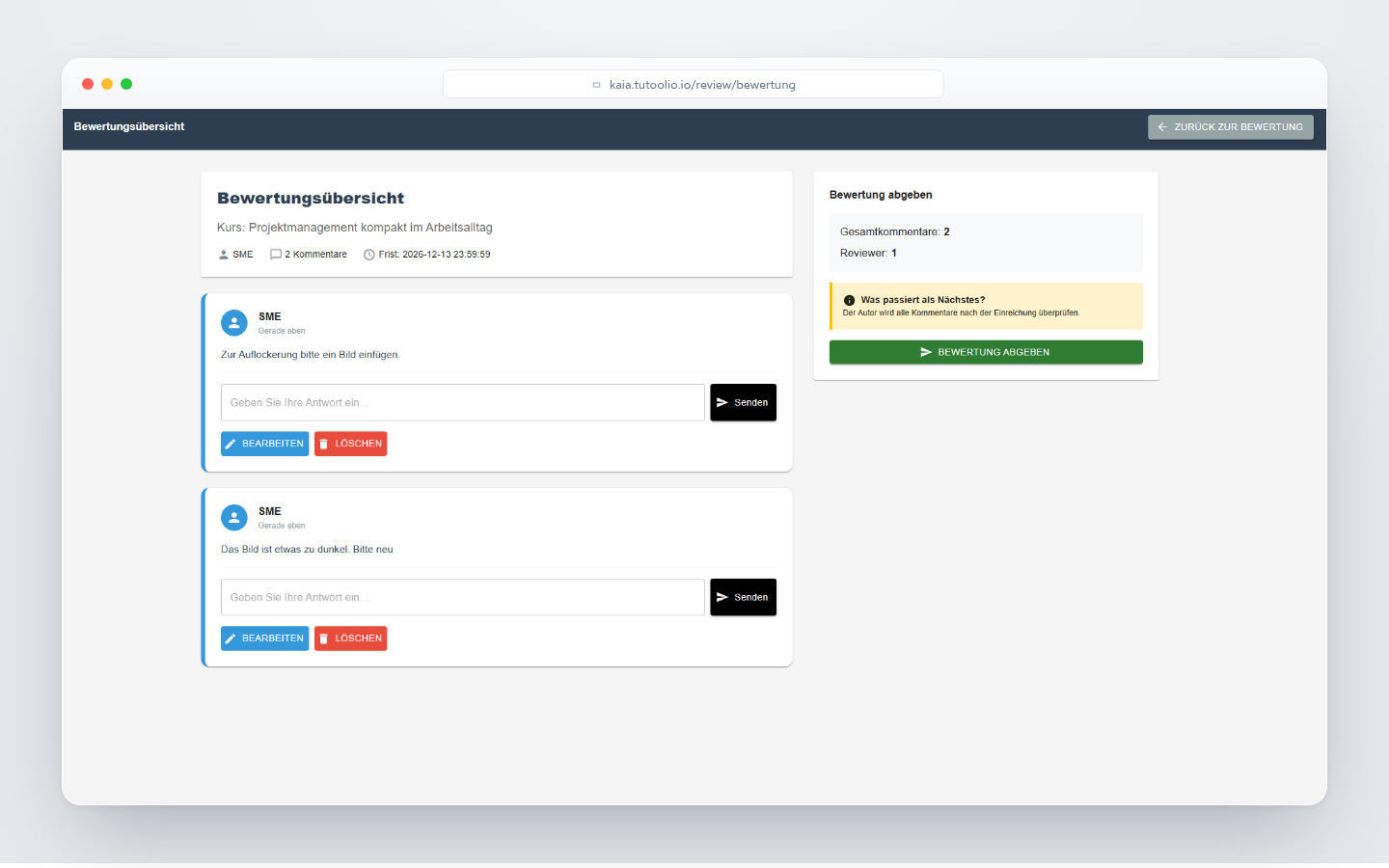
- 3Antworten Sie auf Rückfragen, korrigieren Sie eigene Kommentare und senden Sie die Prüfung am Ende bewusst ab.
Kommentare verwalten (Autorenportal)
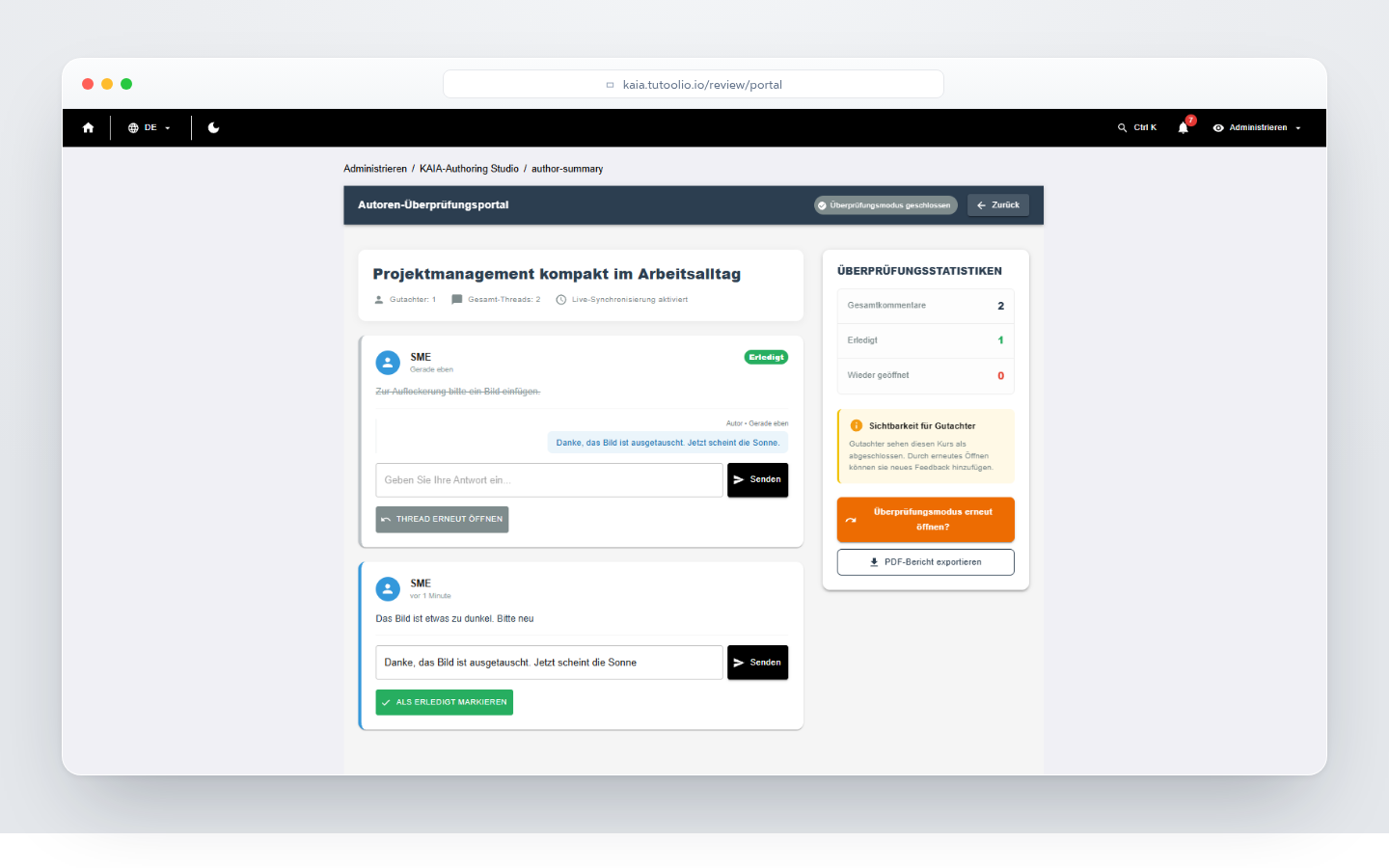
Das Autorenportal zeigt alle Kommentare mit Status. Sie beantworten Threads, markieren sie als erledigt oder öffnen sie erneut. Über „PDF-Bericht exportieren“ dokumentieren Sie den Review-Stand revisionssicher.
Was Gutachter tun können
Reviewer greifen mit Namen und sechsstelligem Zugangscode über den Review-Link zu – ganz ohne Authoring-Zugang.
- Kurs in der Review-Ansicht öffnen und durchgehen
- Kommentare schreiben und auf bestehende Kommentare antworten
- Kommentare mit Screenshot aus dem Kursbereich ergänzen
- Kommentare mit PDF-Anhang versehen und den Review abschließen
Kommentare zentral steuern
Autorinnen und Autoren behalten den Überblick über alle Rückmeldungen.
- Review-Zusammenfassung und alle Kommentare einsehen
- Auf Kommentare antworten und den Status ändern
- Kommentare als erledigt markieren oder wieder öffnen
- Review-Fortschritt über Anzahl und Status der Kommentare verfolgen
Jetzt selbst ausprobieren
Erstellen Sie Ihren ersten Kurs kostenlos – mit Demozugang und voller KI-Unterstützung.
Mit Demozugang gratis starten